
 AutoCaptions
 AutoCut Silences
 AutoCut Podcast
 AutoCut Angles
 AutoZoom
 AutoViral
 AutoB-Rolls
 AutoCut Repeat
 AutoProfanity Filter
 AutoChapters
 AutoResize
 Centre d'aide
 Blog
Blog Discord
 YouTube
 Ambassadeur
Myriam HINDERER
Responsable Marketing et Communication
2026-08-12
Comment changer automatiquement d'angle de caméra dans Premiere Pro avec AutoCut (2026)
Monter des rushes multicam à la main prend des heures. Avec AutoCut Angles, vous basculez automatiquement entre vos angles de caméra en environ une minute, et le nouveau mode de montage multicam conserve vos rushes d'origine intactes pour que vous gardiez le contrôle total.
Résumer le contenu avec
 Chatgpt
 Mistral
 Gemini
 Perplexity
Qu'est-ce qu'AutoCut Angles ?
AutoCut Angles bascule automatiquement entre vos angles de caméra en fonction de votre voix et de vos rushes, pour que vous n'ayez pas à placer chaque coupe à la main. Il est conçu pour les créateurs solo qui enregistrent avec plusieurs caméras, une face cam, un angle latéral, un gros plan, et qui veulent retrouver le dynamisme d'un montage multicam sans le travail manuel.
Imaginez AutoCut Podcast pour une seule personne : au lieu de basculer entre plusieurs intervenants, il passe intelligemment d'un de vos angles à l'autre pour garder vos vidéos captivantes. Ce qui prenait auparavant des heures de recherche se fait maintenant en environ une minute, directement dans Premiere Pro ou DaVinci Resolve, et AutoCut vous propose deux façons de procéder.
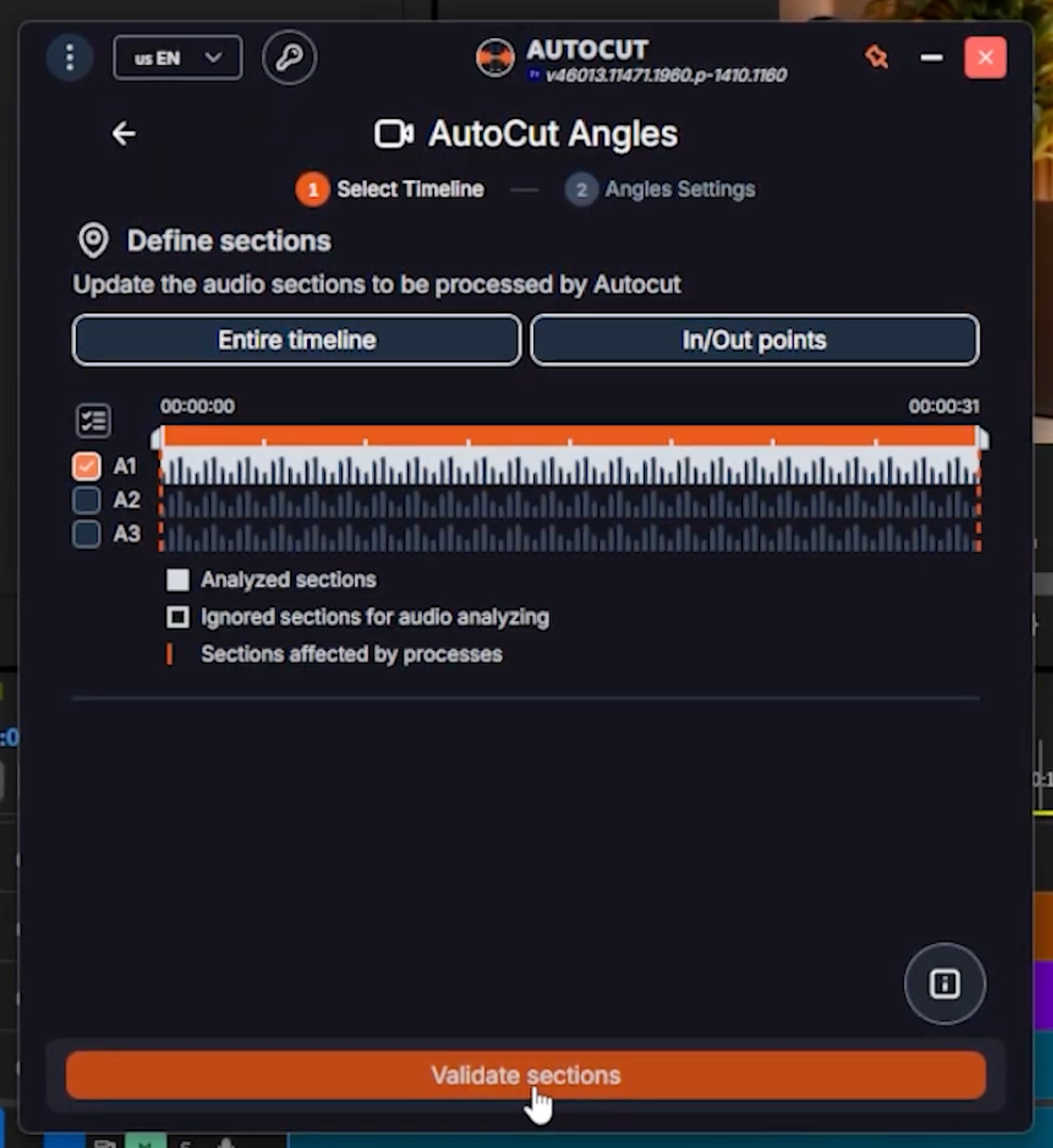
Étape 1 : ouvrez AutoCut Angles et validez vos sections
Ouvrez AutoCut Angles, puis sélectionnez sur votre timeline la section que vous souhaitez monter, ainsi que les pistes audio liées à vos rushes. Une fois que tout est sélectionné, cliquez sur Valider les sections. AutoCut est maintenant prêt à analyser vos clips.
Étape 2 : configurez vos pistes audio et caméra
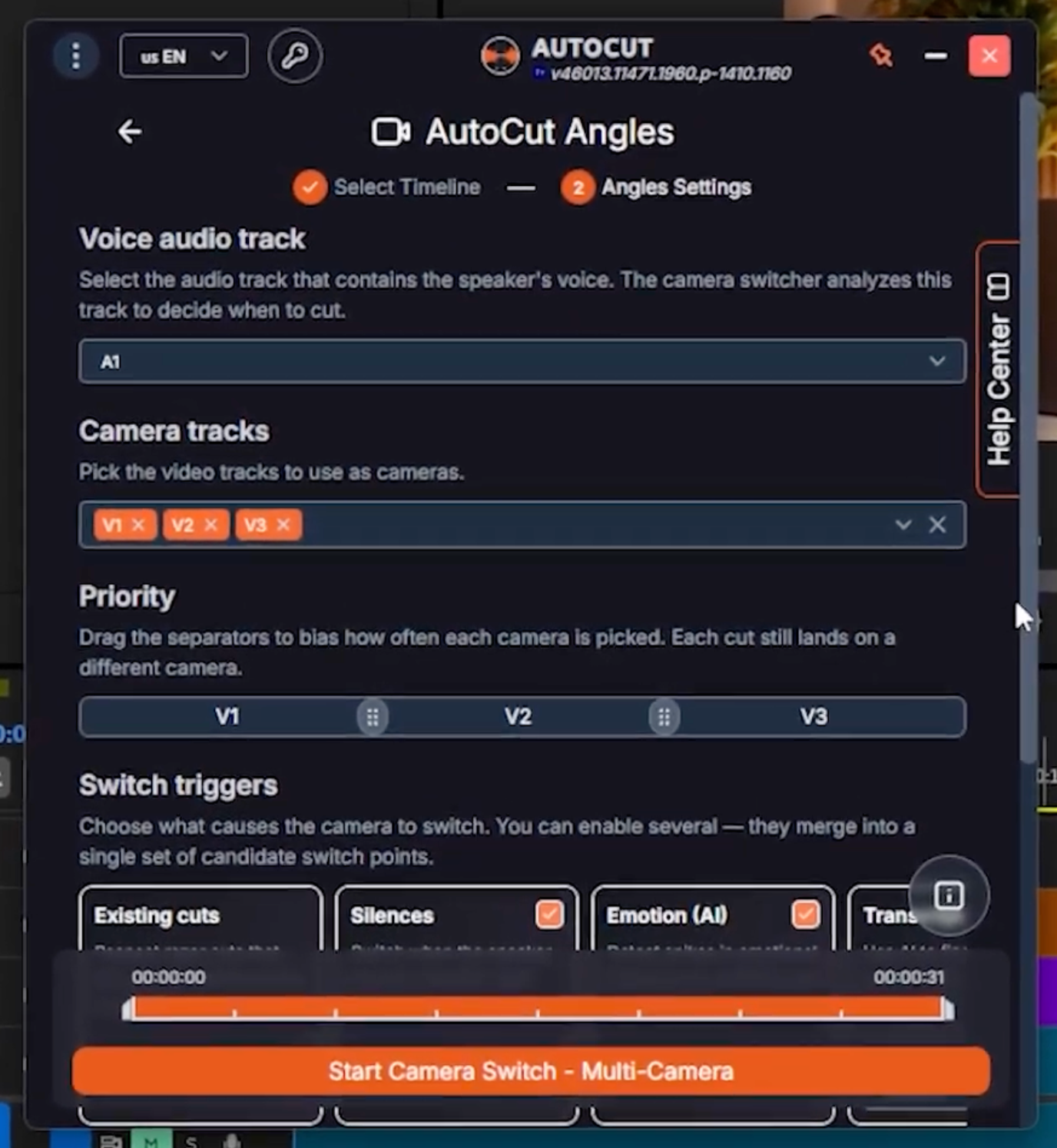
C'est la partie la plus importante. Commencez par configurer vos pistes :
- Piste audio de la voix : la piste vocale qu'AutoCut analyse pour déterminer quand changer de caméra. La plupart des configurations solo n'en ont qu'une, ce qui convient parfaitement.
- Pistes caméra : les pistes vidéo correspondant à vos différents angles, comme votre face cam, un gros plan ou une caméra latérale.
- Priorité des caméras : faites glisser les séparateurs pour influencer la fréquence de sélection de chaque angle. Ne vous inquiétez pas des répétitions, AutoCut ne sélectionne jamais deux fois de suite la même caméra.
Étape 3 : choisissez vos déclencheurs de changement
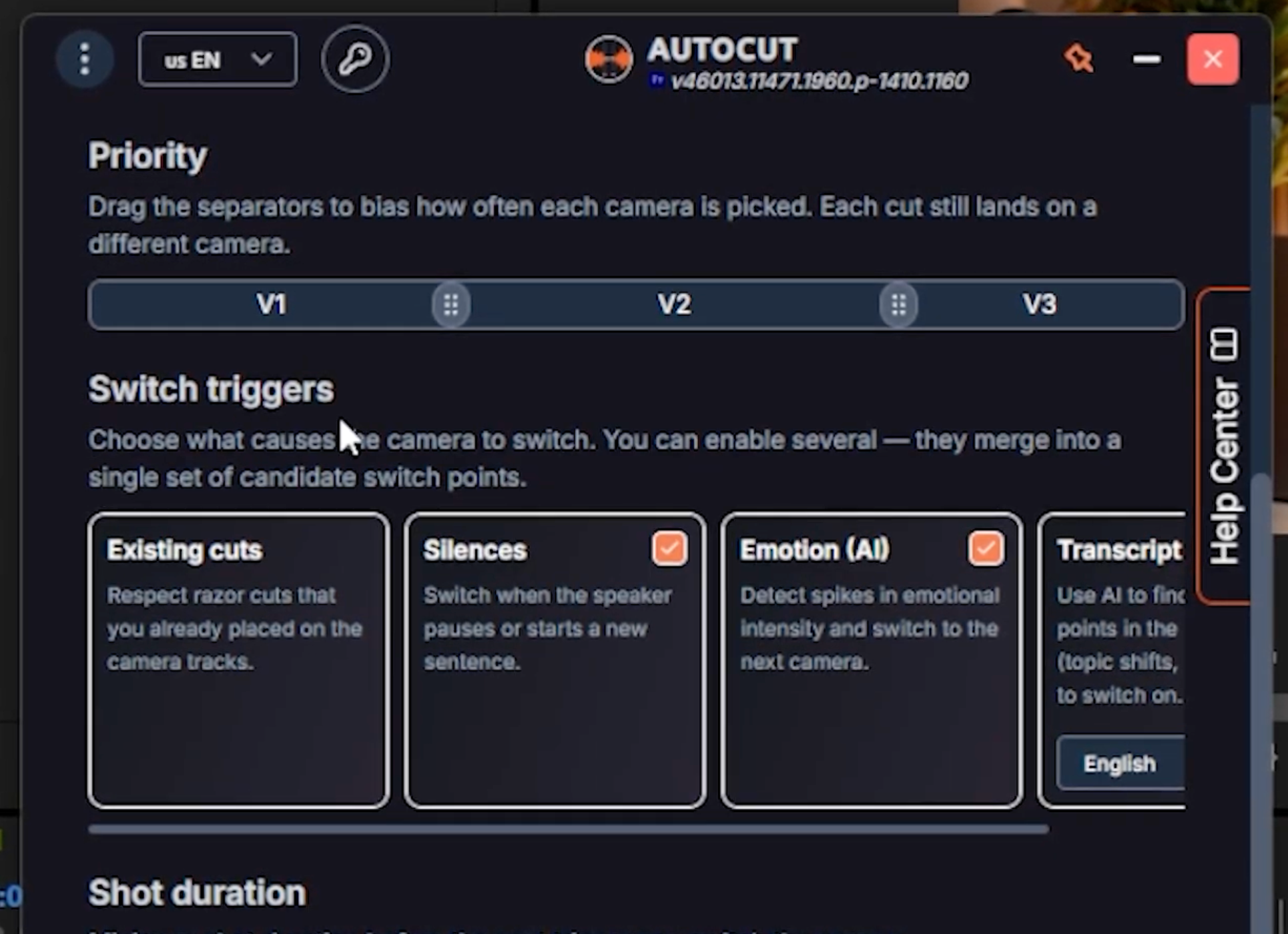
Les déclencheurs de changement déterminent ce qui provoque un changement de caméra, et vous pouvez en activer plusieurs à la fois pour les combiner :
- Coupes existantes : respecte les coupes que vous avez déjà placées manuellement sur vos pistes caméra.
- Silences : bascule lorsque vous faites une pause ou commencez une nouvelle phrase.
- Émotion : utilise l'AI pour détecter les pics d'intensité dans votre voix et bascule à ces moments-là.
- Transcription : utilise l'AI sur votre transcription pour trouver des points de coupe naturels, comme un changement de sujet.
Les laisser tous activés permet d'obtenir un résultat cohérent et naturel. Définissez ensuite la durée du plan, c'est-à-dire la durée minimale d'un plan avant qu'un nouveau déclencheur puisse à nouveau changer de caméra. Nous vous recommandons de la régler sur 2 à 3 secondes minimum pour éviter des coupes trop saccadées.
Méthode 1 : le changement de caméra classique
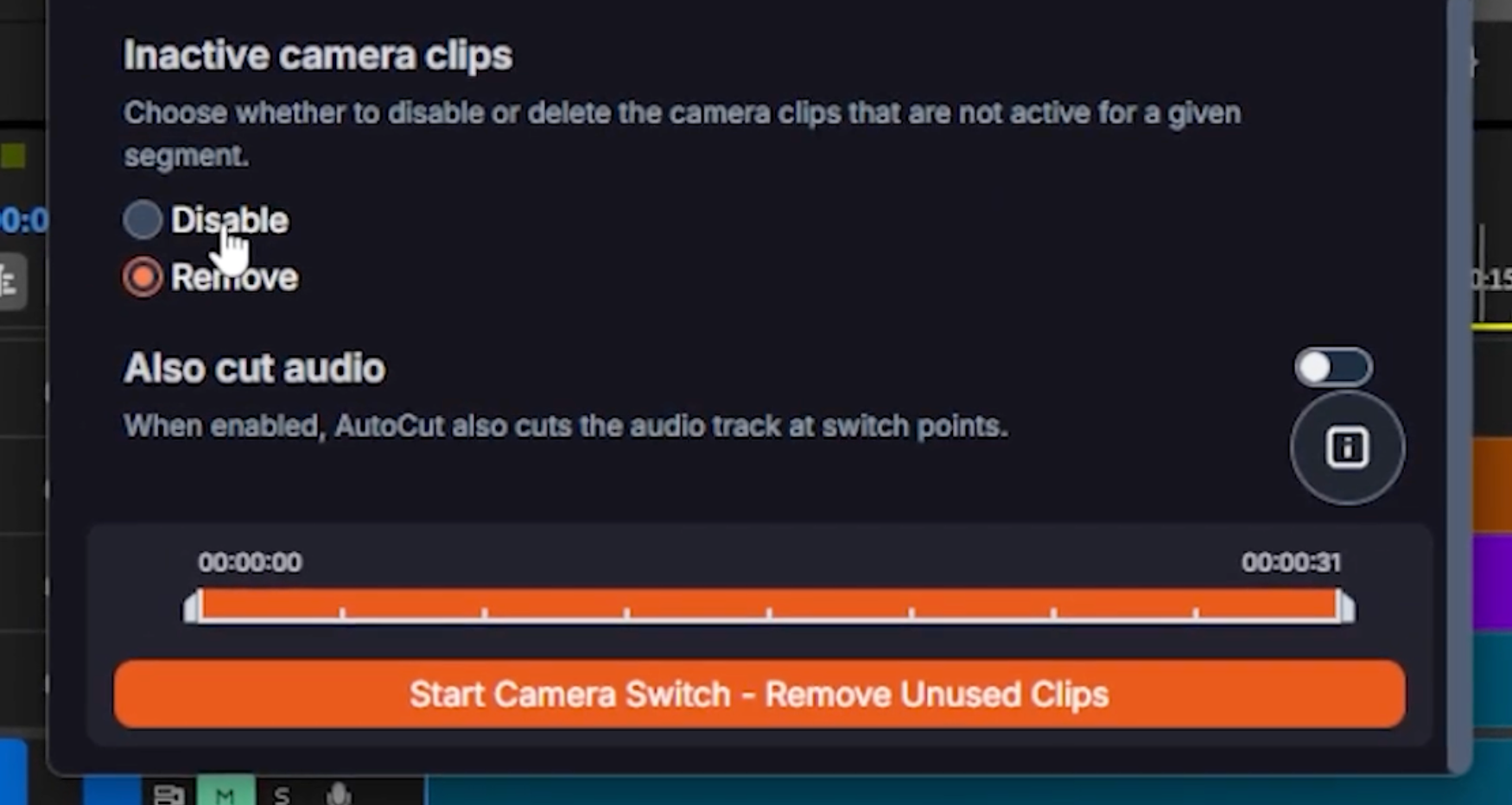
Pour la première méthode, choisissez comment gérer vos clips caméra inactifs :
- Désactiver : désactive les clips inactifs. Nous vous recommandons cette option, car elle vous donne plus de contrôle si vous devez retoucher une section par la suite.
- Supprimer : supprime définitivement les clips inactifs.
Activez Couper également l'audio si vous voulez qu'AutoCut coupe aussi votre piste audio aux points de changement. Lorsque vous êtes prêt, cliquez sur Lancer le changement de caméra, et AutoCut crée votre montage multi-angle en quelques secondes.
Petite précision avant de passer à la deuxième méthode : vous pouvez essayer AutoCut entièrement gratuitement pendant 14 jours, sans carte bancaire.
Méthode 2 (nouvelle) : le mode de montage multicam
Voici la nouvelle façon de travailler, et c'est un véritable changement de paradigme pour tous ceux qui aiment peaufiner leur montage. Configurez vos paramètres exactement comme avant, puis activez simplement Multi camera editing et cliquez sur Start camera switch multicam.
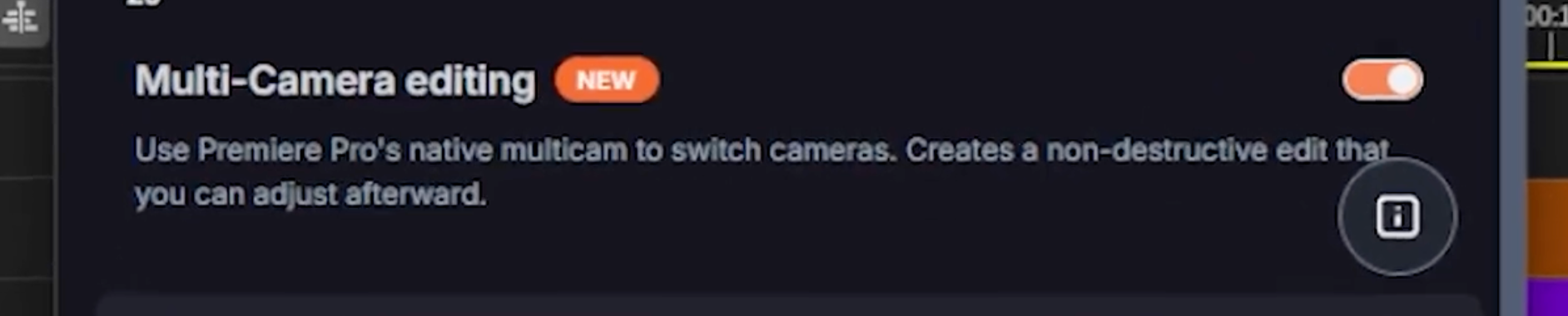
La grande différence : vos rushes d'origine ne bougent pas. AutoCut crée une séquence multicam juste au-dessus de votre timeline, ce qui rend le montage entièrement non destructif. Vos rushes restent exactement là où ils sont, sans aucune modification.
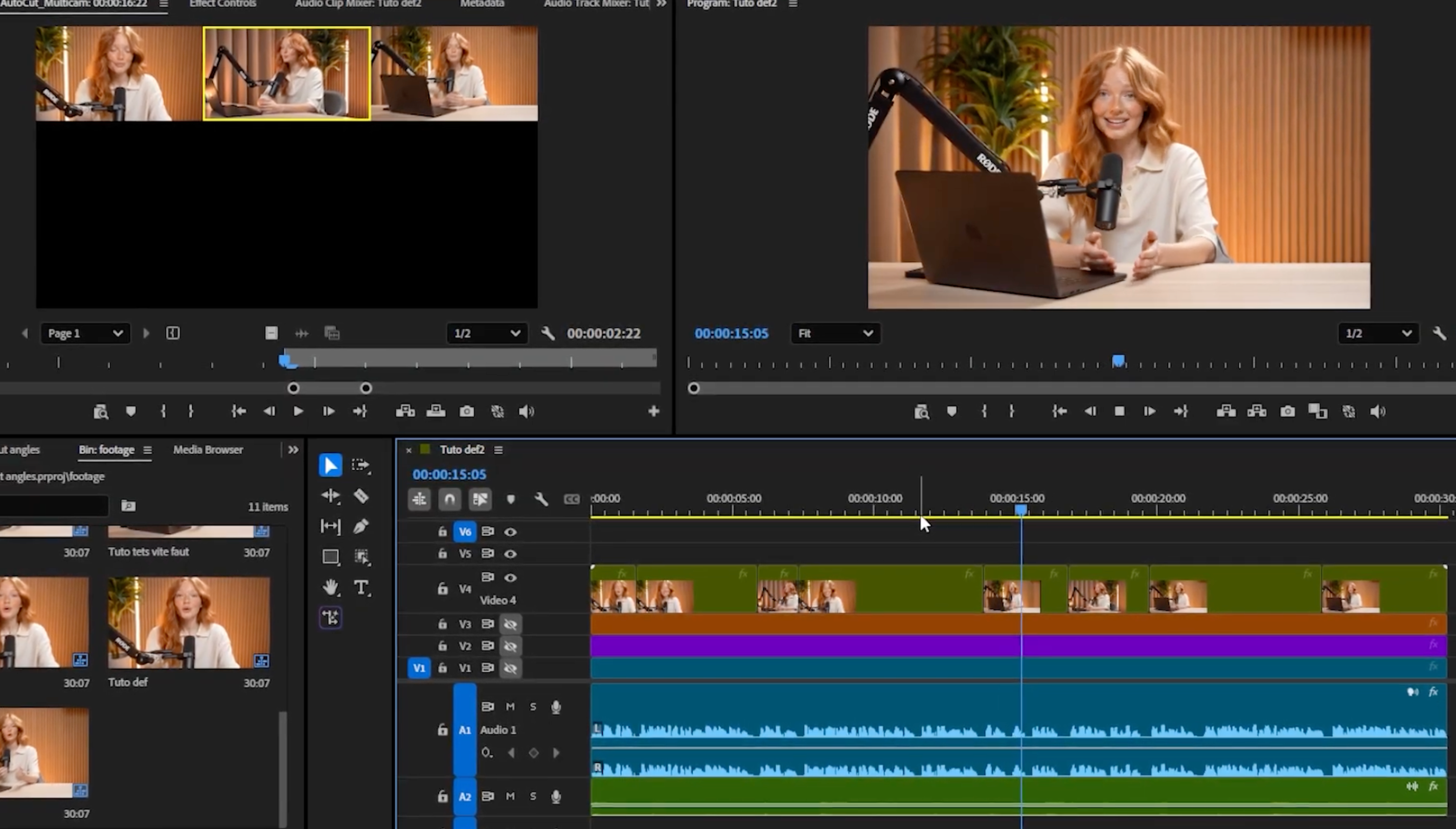
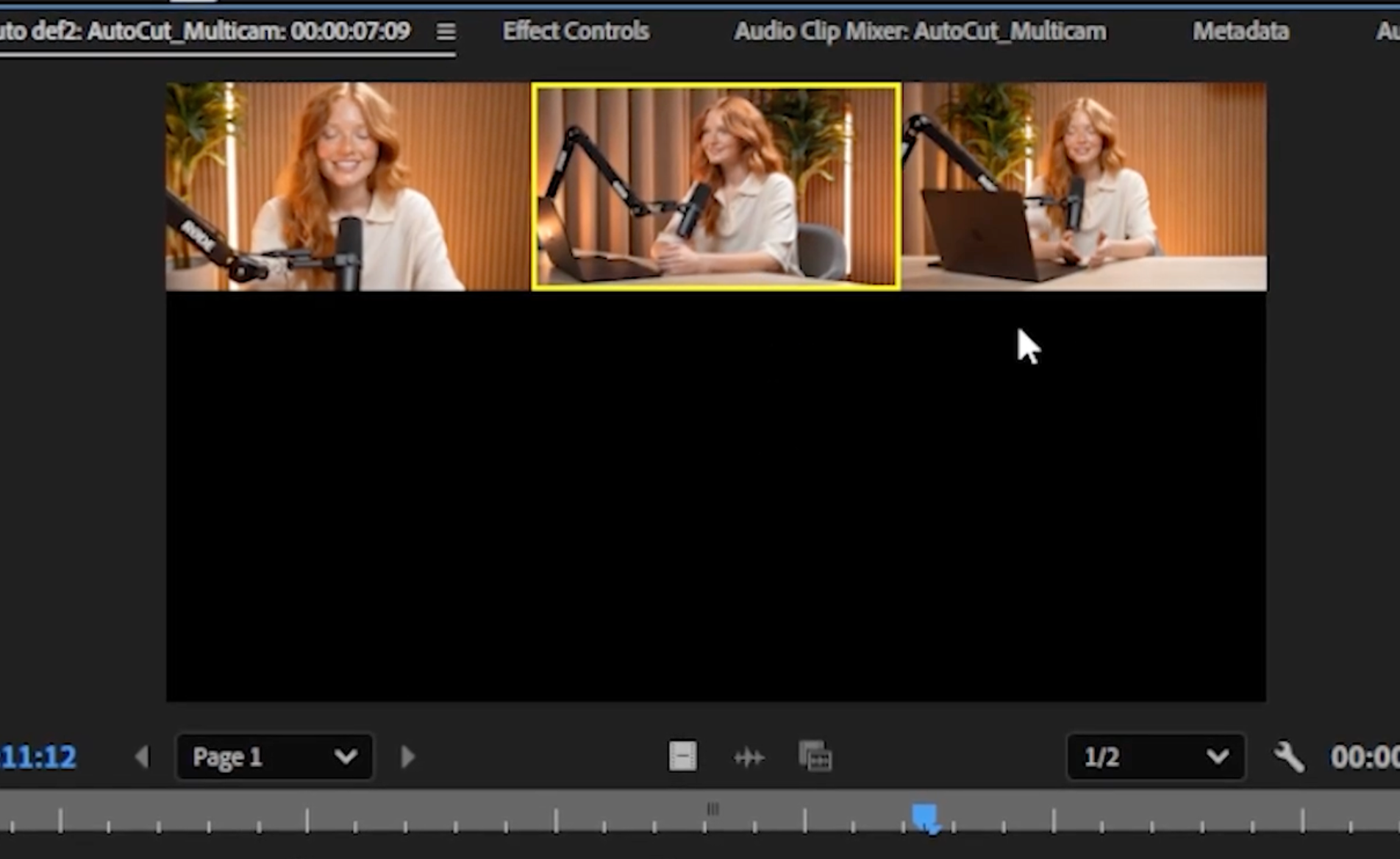
Vous voulez modifier un changement ? Double-cliquez sur la partie à ajuster et la fenêtre multicam de Premiere Pro s'ouvre. Choisissez la caméra souhaitée et le changement s'effectue instantanément. La même rapidité que la méthode classique, mais avec un contrôle manuel total quand vous en avez besoin.
Combinez AutoCut Angles avec Silences et Zoom
Pour automatiser encore davantage votre montage, enchaînez AutoCut Angles avec les autres modes. Un excellent workflow solo : lancez AutoCut Silences en premier pour supprimer les blancs, puis AutoCut Angles pour changer automatiquement de caméra, et terminez avec AutoZoom pour des zooms dynamiques et automatiques. Tout votre montage fonctionne en pilote automatique.
Essayez AutoCut Angles dès aujourd'hui
Deux façons de travailler, la même rapidité, et un nouveau mode multicam non destructif qui vous laisse le contrôle total. Si vous enregistrez avec plusieurs angles, AutoCut Angles vous fera gagner des heures sur chaque montage. Essayez AutoCut gratuitement pendant 14 jours, sans carte bancaire, et abonnez-vous à notre chaîne pour découvrir d'autres tutoriels rapides.
Myriam HINDERER
Responsable Marketing et Communication